 增加玻璃材質
2009年3月29日 星期日

2009年3月24日 星期二
090324玻璃材質製製作
 1.在Front視窗畫花瓶的線條(如下圖)
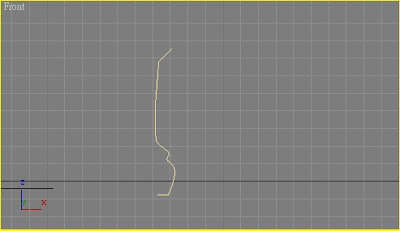 2.增加修改器Lathe-在Algn選min-cop Ene不打勾(如下圖)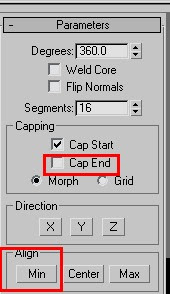
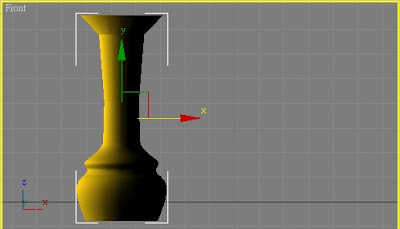 3.再增加修改器shell增加厚度(如下圖)
 4.增加材質-在standard-跳出的視窗選Raytrace
Transparency打勾顏色選『白色』,Reflect選『灰色』
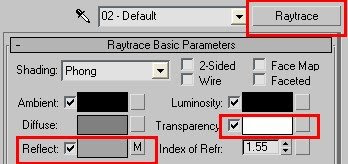 5.點選Reflect右側的小方塊-跳出視窗選『Falloff』
6.在Mix Cure-Add Point(加點)右鍵Bezier-Smooth
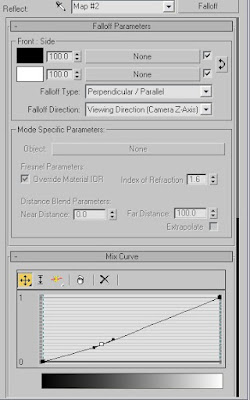 7.以上調整完成後,如下圖
-------
心得:
賦予玻璃材質後在跑的時候發現會慢很多,但是多學習設定一種材質也很不錯,不過在數值設定上可能要多嘗試,因為發現數值會影響到呈現的材質結果
2009年3月18日 星期三

2009年3月16日 星期一
090310綠迷雅細緻霜塑膠盒練習
今天的課堂練習是『綠迷雅細緻霜塑膠盒』方法跟做布丁杯一樣只是有一些地方要注意
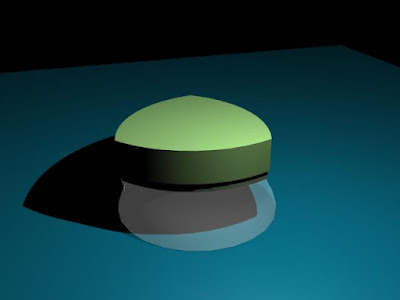
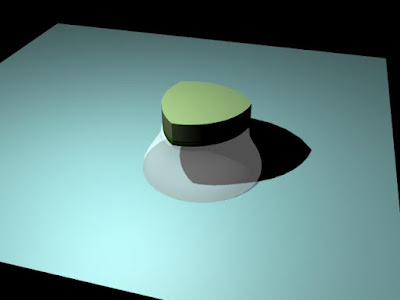 1.先在top視窗views置入圖片
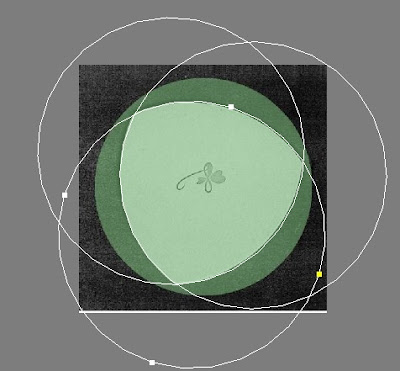
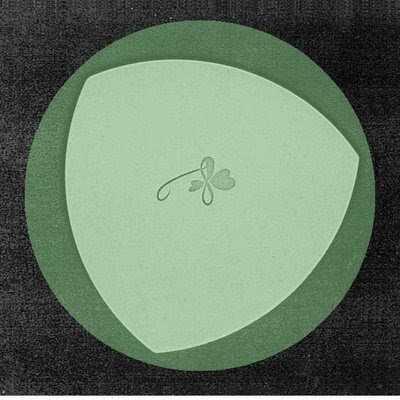 2.用Circular畫出三個圓形將三角圓弧框住,圓形的大小要到修改器去調整,不可以直接用放大縮小
 5.要將圓形.三角半圓弧形的中心點設成一樣,不然在loft的時候容易變形扭曲(設定如下圖)
 1.先在top視窗views置入圖片 2.用Circular畫出三個圓形將三角圓弧框住,圓形的大小要到修改器去調整,不可以直接用放大縮小
3.將圓形右鍵-Convert to-Editable spline,進入修改器將『點』調整至半圓弧的中間位置(如下圖)
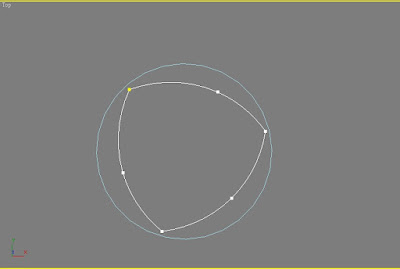
4.將此三個圓形Attach-邊工具列的修改器增加Trim/Extend-在下方點選Trim only-Pick Locations-即可將多餘的線條消去(如下圖)
5.要將圓形.三角半圓弧形的中心點設成一樣,不然在loft的時候容易變形扭曲(設定如下圖)
6.之後一樣畫一條直線,進入Compound Objects-loft
7.先選圓形-Loft-Pick Path-直線-Path:100-Pick Shape-三角半圓弧
8.綠迷雅細緻霜塑膠盒有分成盒蓋、盒身與環共三個部份,方法都一樣,記得要給材質球調整,完成對齊排列好就完成囉!
------
在過程中最常遇到就是loft的時候容易扭曲變形,就算是有調整起始點跟中心點,感覺多少都會有一點變形不像老師部落格做的那樣,也是做了好幾次之後才有覺得比較好的,雖然造型方面還是跟實際的有點差距.....
2009年3月4日 星期三

2009年2月24日 星期二
090224底頂異厚的下方上圓杯 +布丁杯作法修改
(一)底頂異厚的下方上圓杯作法

3.重複1-2步驟畫一個圓形選Shapes-Circular
(四方型跟圓形的厚度要設定成不同)
4.在視窗Front用右邊工具列選Shapes-Line畫一條由下而上的直線
5.選取四方型物件-在右邊工具列Create-Gometry下拉選單選Compound Objects
6.loft-Got Path-選取直線-Path數值『100』-』-Get shape-選圓形件
7.完成!


 設定布丁杯的透明度要增加材質球-specular Higights-specular Level,Glossiness,softeu中可調整數值-opacity可以調整布丁杯的透明度
新的指令: outline
1.在Top視窗中先在右邊工具列選Shapes-NGon-將sides數值調成『4』畫成四方形-右鍵-Convert to-Editable spline
2.進入修改器Modify-Spline,選Outline,數值為4(厚度)
1.在Top視窗中先在右邊工具列選Shapes-NGon-將sides數值調成『4』畫成四方形-右鍵-Convert to-Editable spline
2.進入修改器Modify-Spline,選Outline,數值為4(厚度)
3.重複1-2步驟畫一個圓形選Shapes-Circular
(四方型跟圓形的厚度要設定成不同)
4.在視窗Front用右邊工具列選Shapes-Line畫一條由下而上的直線
5.選取四方型物件-在右邊工具列Create-Gometry下拉選單選Compound Objects
6.loft-Got Path-選取直線-Path數值『100』-』-Get shape-選圓形件
7.完成!
(二)布丁杯畫法
終於給我畫好囉~雖然還是有點不完美,但是大概的一個形狀已經有了,真是太開心了
因為我一直困擾在每一層所要設定的數值,因為每次在設定數值的時候都會很奇怪,最後終於給我調到差不多了...
方法:一樣是要用loft跟劃一條從下到上的直線去做,設定數值我是設定10.15.20.50.85.90或是100
設定布丁杯的透明度要增加材質球-specular Higights-specular Level,Glossiness,softeu中可調整數值-opacity可以調整布丁杯的透明度2009年2月17日 星期二
090217布丁杯畫法......新學期第一章
 可能因為放假太久的關係,對軟體又有點陌生...(腦袋空空阿.....)信好大概順一下之後就恢復一些記憶的....
2/17今天教的是布丁的畫法.....
新的指令:
Loft
Affect Pivot Only
Attach
Array
Weld
Trim/Extend
Affect Pivot Only
Attach
Array
Weld
Trim/Extend
方法如如下:
1.先在右邊工具列選Shapes-NGon-將sides數值調成『10』就可以畫出一個10邊型,並將X.Y數值調成『0』
1.先在右邊工具列選Shapes-NGon-將sides數值調成『10』就可以畫出一個10邊型,並將X.Y數值調成『0』
2.先在右邊工具列選Shapes-Circle畫一個圓形,用Hierarcht-將Y數值成『0』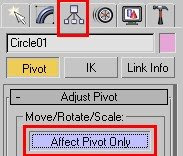
圓形擺放位置如下圖 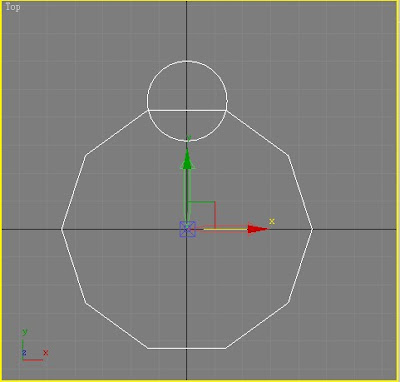
3.將這兩個物件個別右鍵-Convert to-Editable spline
4.在上方工具列選Took-Array-在Typ of Object選Copy,Incrmental的Z第二項數值打『36』,下方Count數值打『10』....OK!
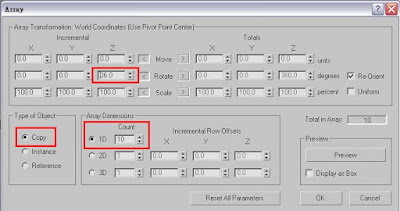
Array完成後如下圖
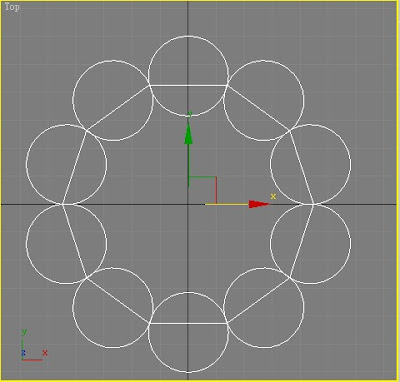
5.點選最出的圓形右鍵-Convert to-Editable spline,在右鍵Attach所有的圓形
6.在右邊工具列的修改器增加Trim/Extend-在下方點選Trim only-Pick Locations-即可將多餘的線條消去,如下圖!(10邊型是消不掉可點選此物件右鍵Hide Selection隱藏)
 7.因為此物件的交接觸的點是沒有真正連接的,全選此物件右鍵-Convert to-Editable spline,在修改器中的Editable spline-選Verlex點-Weld,將個別的交接觸連接在一起!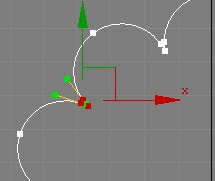
8.先在右邊工具列選Shapes-NGon-將sides數值調成『20』畫一個20邊型,並將Circular打勾就可以編成一個圓形 以上各畫一個! 9.在視窗Front用右邊工具列選Shapes-Line畫一條由下而上的直線(由上到下或由下到上結果會不同)
10.將兩個物件(除了直線)在右邊工具列Create-Gometry下拉選單選Compound Objects
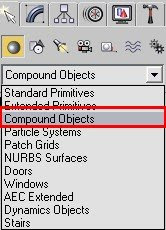 11.在Compound Objects-loft-選花邊型物件-Got Path-點選直線-在Path數值打『100』-Get shape-點選圓形物件-完成!
 (若發線會扭曲到修改器Editable Spline確定起始點是否相同,如果不同可在下方點選Make First)
其他:
1.點選物件-修改器-loft-Skin paramelors-shape steps,Path steps可調整參數
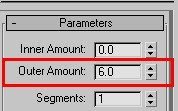
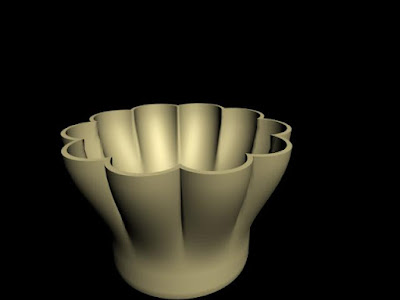
2.Copping-cap end打勾此物件就變成沒有蓋子囉,要增加厚度可增加修改器shell-Outer Amount可打上想要增加的厚度數值
心得:
在過程中要loft的時候發現很容易扭曲,雖然有使用Make First來調整可多少還是會,可能是我自己弄的問題吧...還好多試作幾次之後就比較好囉~
訂閱:
文章 (Atom)